
Certificado de prueba
Generá el certificado ARCA de homologación para Riel.
¿Todavía no recibiste el archivo CSR? Escribinos para coordinar la configuración .
Usá el CSR de prueba que te envió el administrador de Riel para crear el certificado en WSASS, autorizar Facturación Electrónica y devolver el resultado. Este proceso no emite comprobantes reales.
Hacé este trámite desde una computadora. Vas a copiar texto y guardar un archivo.
Antes de empezar
Qué necesitás tener a mano.
- El CSR de homologación y el CUIT que te envió el administrador de Riel.
- Clave fiscal nivel 2 o superior de una persona física.
- Ingresar con la clave fiscal de una persona, no con la de una sociedad o empresa.
- Una computadora desde la que puedas copiar el CSR y devolver el certificado.
Palabras que vas a ver
Qué significa cada nombre.
- CSR
- El texto que te envió Riel y que pegás dentro de WSASS.
- Certificado PEM
- El resultado que copiás de WSASS y devolvés a Riel.
- Alias
- Un nombre que elegís para reconocer este certificado.
- wsfe
- El servicio de Facturación Electrónica que tenés que autorizar.
Paso a paso
Del CSR que recibiste al certificado que tenés que devolver.
-
01
Confirmá el CSR de prueba y el CUIT
Verificá que recibiste el CSR de homologación y el CUIT que se va a representar. Usá ese CSR completo, incluidos sus encabezados, sin generar otro ni cambiar su contenido.
-
02
Habilitá WSASS si no aparece
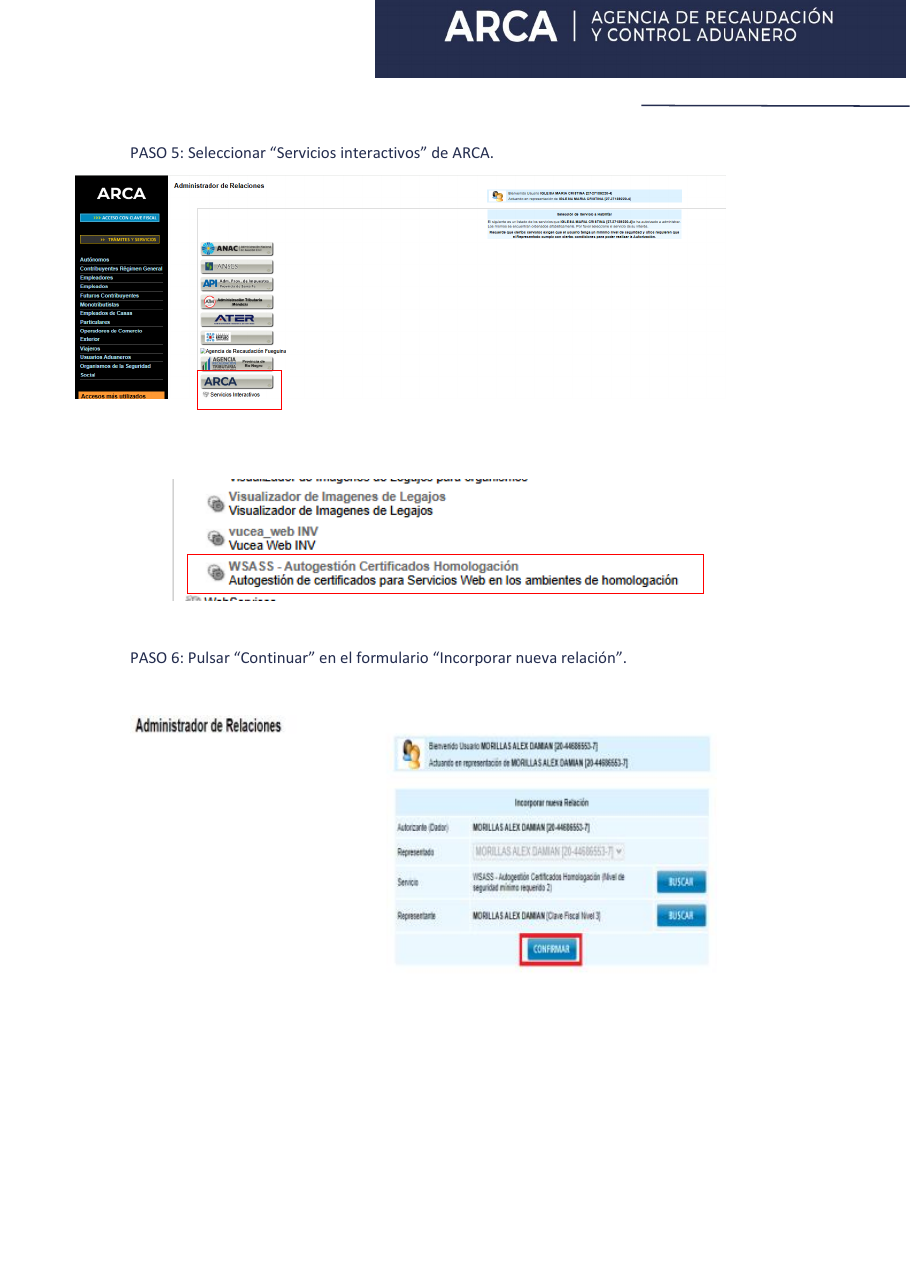
Ingresá a ARCA con la clave fiscal de una persona física. Si no ves WSASS, abrí “Administrador de Relaciones de Clave Fiscal”, elegí “Adherir servicio” y buscá ARCA → Servicios interactivos → WSASS - Autogestión Certificados Homologación. Confirmá, cerrá la sesión y volvé a ingresar.
-
03
Creá el certificado de homologación
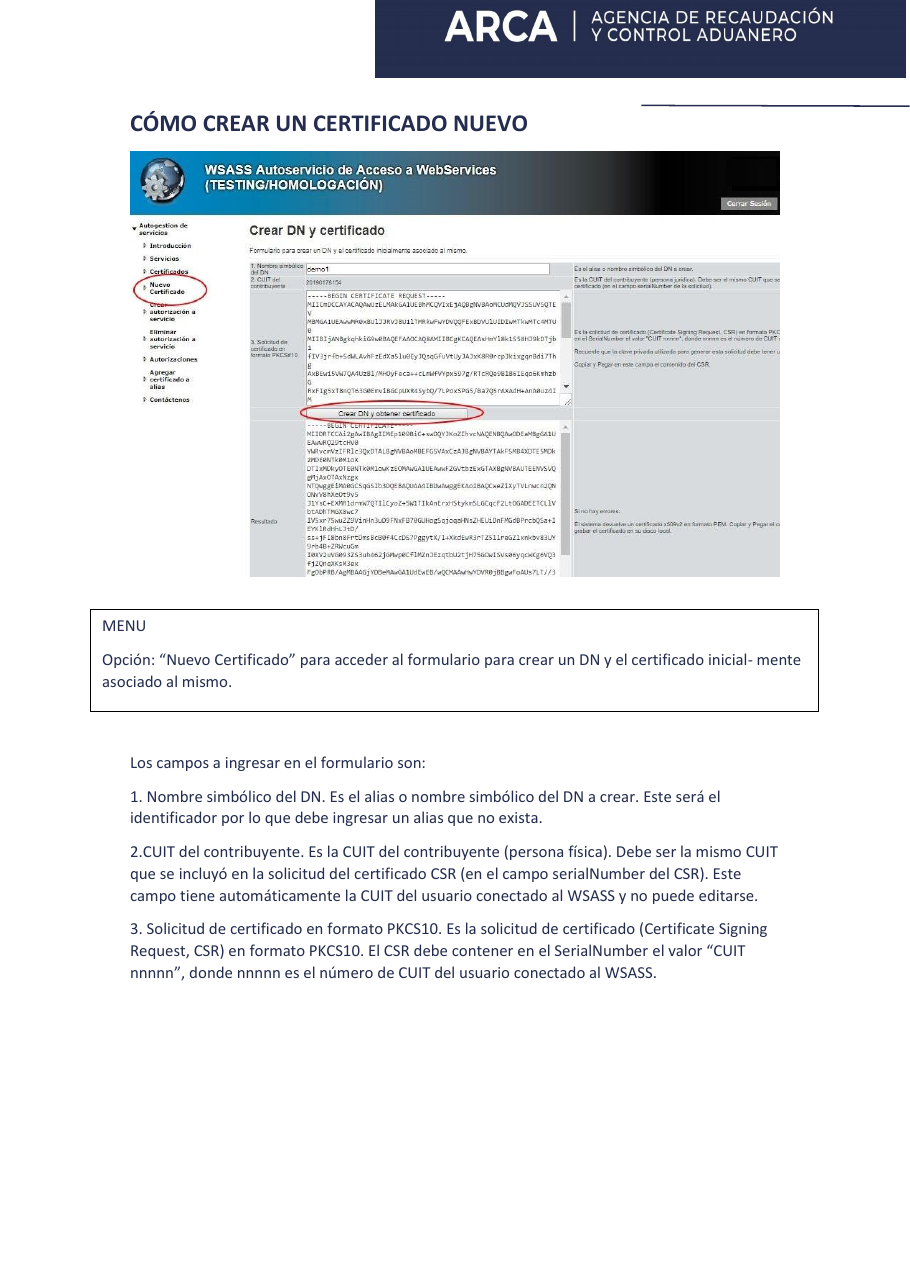
Abrí WSASS y elegí “Nuevo Certificado”. Escribí un nombre simbólico claro, como “riel-homologacion”, y pegá el contenido completo del CSR en “Solicitud del certificado en formato PKCS#10”. Elegí “Crear DN y obtener certificado”. En “Resultado”, copiá todo el texto desde “BEGIN CERTIFICATE” hasta “END CERTIFICATE”, pegalo en un archivo de texto plano y guardalo con extensión .pem, por ejemplo “riel-homologacion.pem”.
-
04
Autorizá Facturación Electrónica
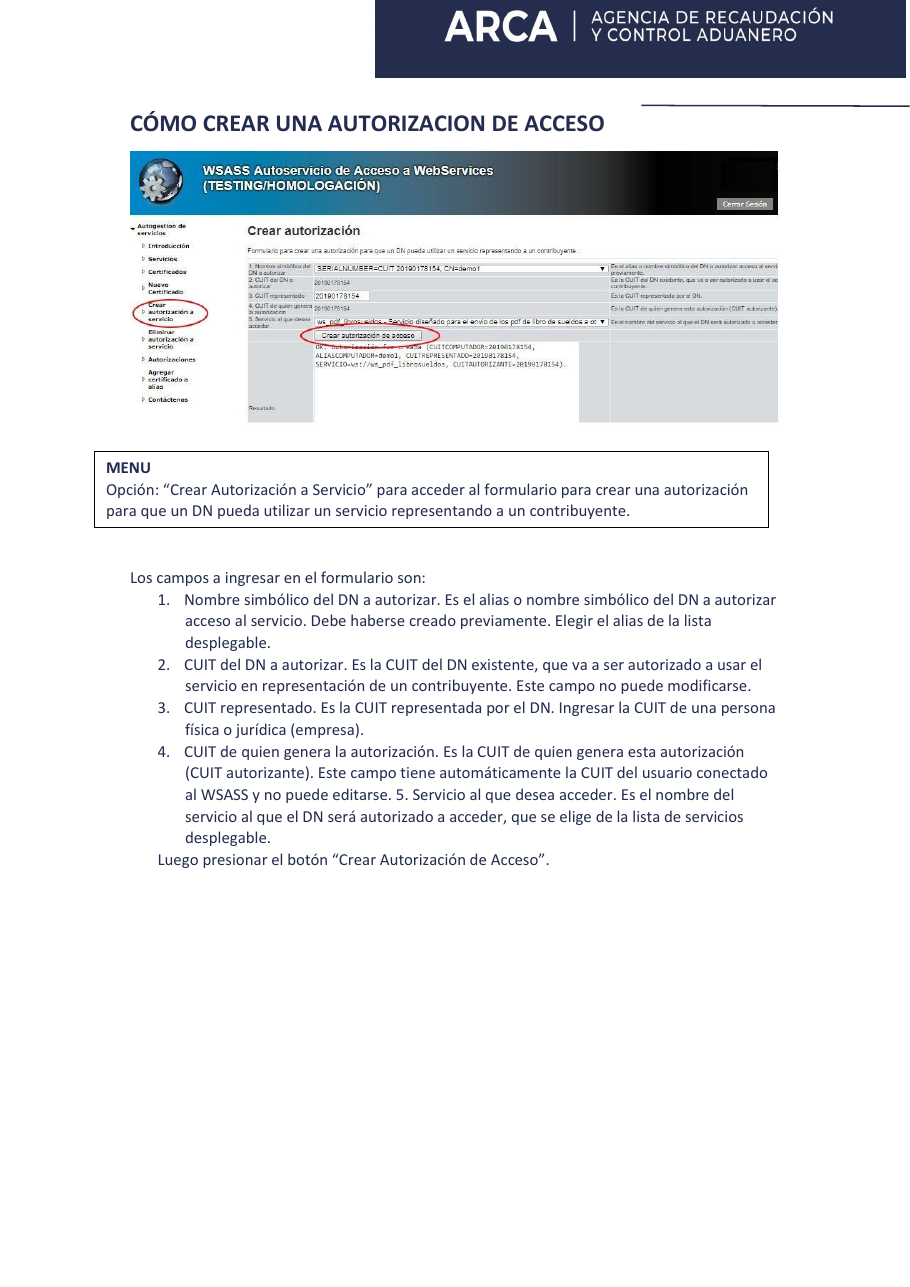
Dentro de WSASS, elegí “Crear autorización a servicio”. Seleccioná el certificado nuevo, indicá el CUIT representado que te informó Riel y elegí “wsfe - Facturación Electrónica”. Confirmá con “Crear autorización de acceso”.
-
05
Devolvé el certificado al administrador de Riel
Respondé por el mismo medio por el que recibiste esta guía. Adjuntá el archivo .pem y agregá “wsfe - Facturación Electrónica autorizada”. No hace falta enviar una captura. Nunca envíes tu clave fiscal ni contraseña. El administrador te avisará cuando las pruebas estén listas.
Referencia visual oficial
Estas son las pantallas que vas a encontrar.
Las imágenes pertenecen a los manuales de ARCA. Tocá una imagen para verla completa.
Si algo no coincide
Revisá esto antes de pedir ayuda.
- Si WSASS no aparece, cerrá la sesión y volvé a entrar después de adherir el servicio.
- Si ARCA rechaza el CSR, copiá nuevamente el contenido completo sin agregar espacios.
- Si no aparece “wsfe”, verificá que estés creando una autorización dentro de WSASS.
- Si representaste otro CUIT, eliminá la autorización incorrecta y creala nuevamente.
Mapa visual
El certificado nace entre Riel y ARCA.
Seguridad
Riel no necesita tu clave fiscal.
Hacé todos los pasos personalmente dentro de ARCA y devolvé solamente el certificado y la confirmación de la autorización. Este certificado solo sirve para pruebas; producción usa otro CSR y otro certificado.
Fuentes oficiales