
Certificado para facturar
Generá el certificado ARCA de producción para Riel.
¿Todavía no recibiste el archivo CSR? Escribinos para coordinar la configuración .
Usá el CSR que te envió el administrador de Riel para obtener el certificado, autorizar Facturación Electrónica y preparar el punto de venta. Al terminar, devolvé el CRT al administrador.
Hacé este trámite desde una computadora. Vas a subir el CSR y descargar el CRT.
Antes de empezar
Qué necesitás tener a mano.
- El archivo CSR de producción que te envió el administrador de Riel.
- El CUIT del emisor indicado en el mensaje del administrador.
- Tu propia clave fiscal y permiso para administrar ese CUIT.
- La condición fiscal y el domicilio del emisor para elegir el punto de venta.
- Una computadora desde la que puedas descargar y devolver el archivo CRT.
Palabras que vas a ver
Qué significa cada nombre.
- CSR
- El archivo que te envió Riel y que subís a ARCA.
- CRT
- El certificado que descargás de ARCA y devolvés al administrador.
- Alias
- Un nombre que elegís para reconocer este certificado.
- Computador Fiscal
- El alias que seleccionás al autorizar Facturación Electrónica.
Paso a paso
Del CSR que recibiste al CRT que tenés que devolver.
-
01
Confirmá el CSR y el CUIT que recibiste
Verificá que el mensaje del administrador incluya un archivo CSR de producción y el CUIT que va a facturar. Usá ese archivo sin modificar su contenido y no generes otro CSR.
-
02
Habilitá Certificados Digitales si no aparece
Ingresá a ARCA con tu CUIT/CUIL y clave fiscal. Si no ves “Administración de Certificados Digitales”, abrí “Administrador de Relaciones de Clave Fiscal”, elegí “Adherir servicio” y buscá ARCA → Servicios interactivos → Administración de Certificados Digitales. Confirmá y volvé a ingresar a ARCA.
-
03
Subí el CSR y descargá el CRT
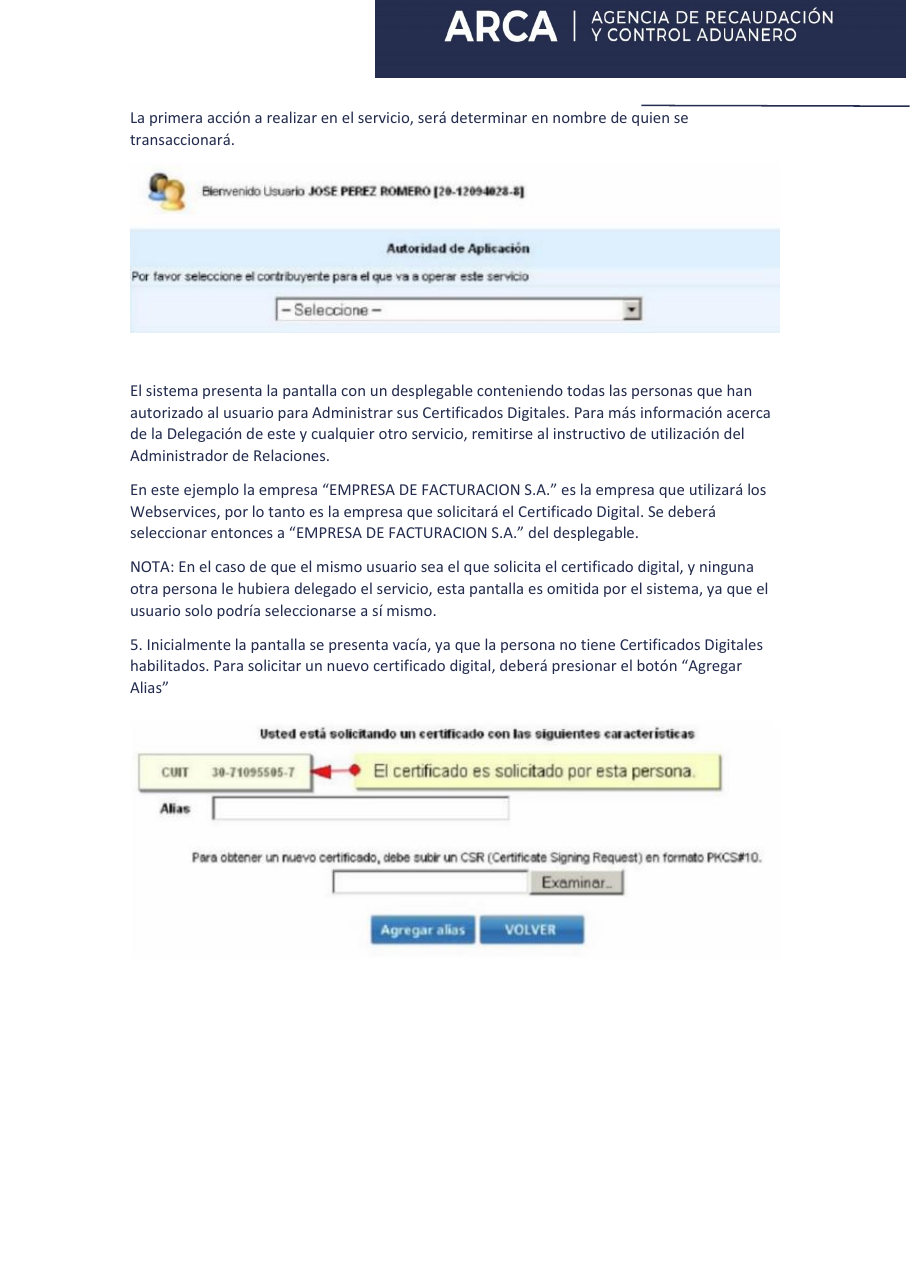
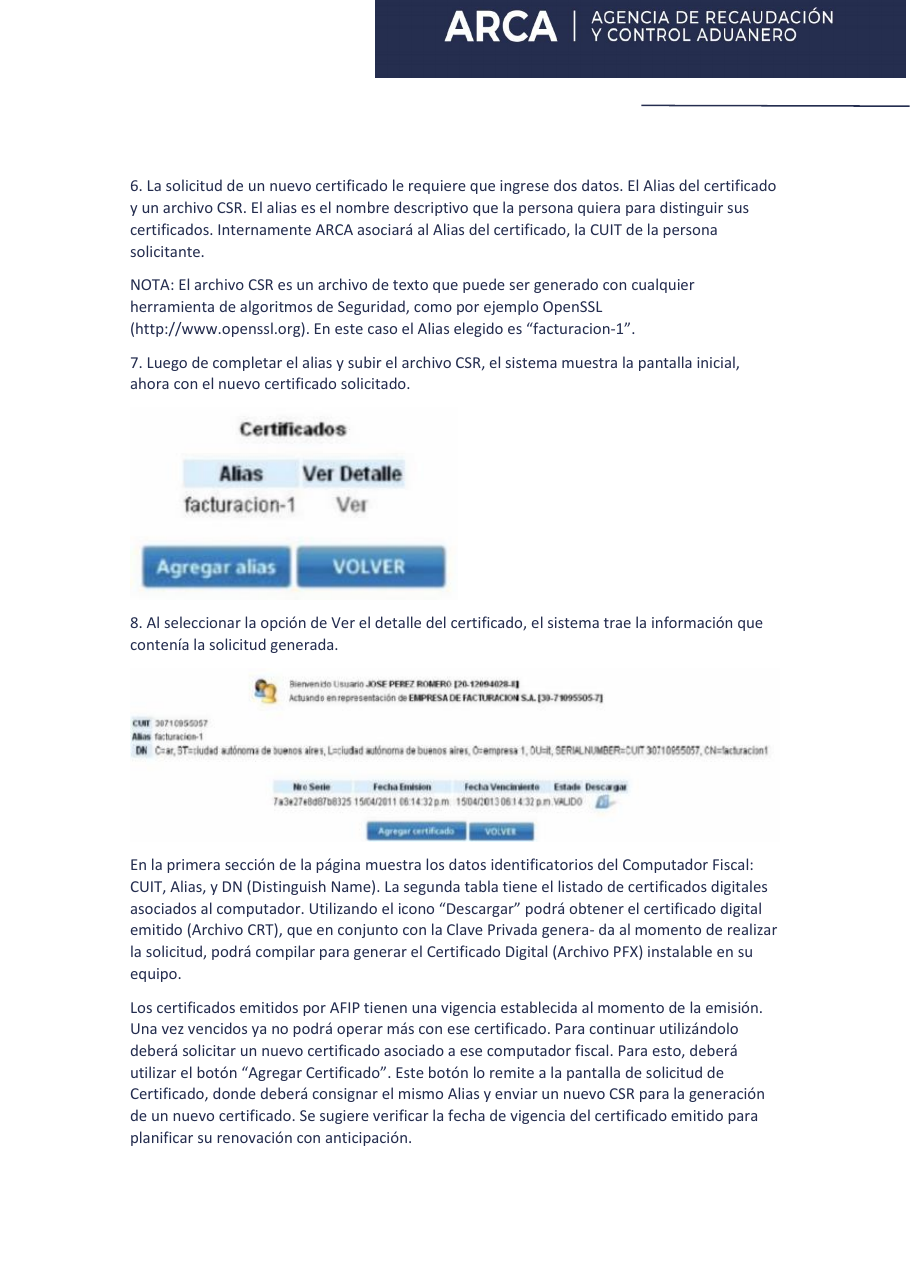
Abrí “Administración de Certificados Digitales”. Si administrás más de un contribuyente, elegí exactamente el CUIT indicado por Riel. Seleccioná “Agregar Alias”, usá un nombre claro como “riel-produccion” y subí el CSR recibido. Luego abrí “Ver” y descargá el certificado CRT.
-
04
Autorizá Facturación Electrónica para ese certificado
Volvé a “Administrador de Relaciones de Clave Fiscal” y elegí “Nueva Relación”. Confirmá el CUIT representado, buscá ARCA → Web Services → Facturación Electrónica y, como representante o Computador Fiscal, seleccioná el alias que acabás de crear. Confirmá la relación.
-
05
Creá o identificá un punto de venta Web Services
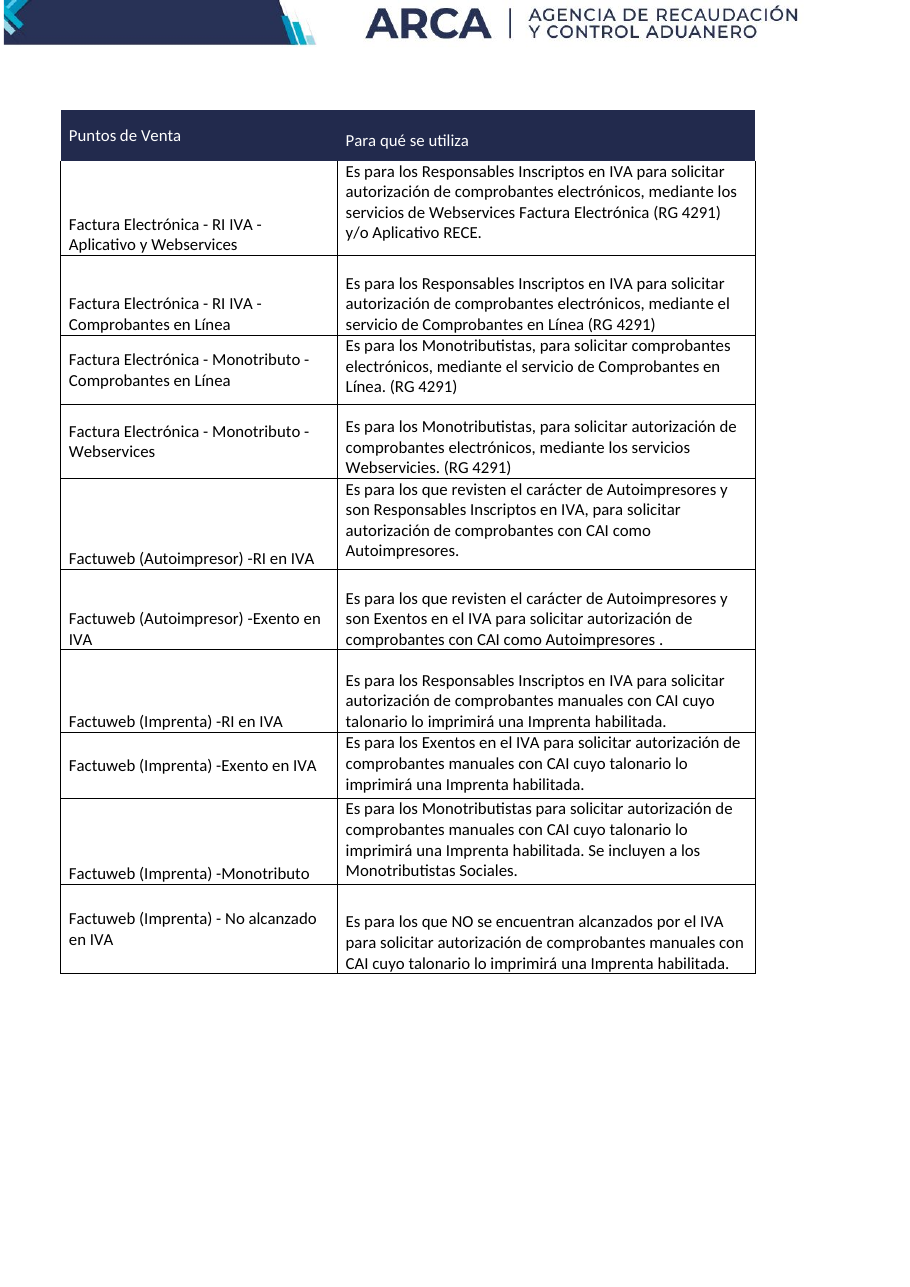
En “Administración de puntos de venta y domicilios”, elegí el emisor y abrí “A/B/M de puntos de venta”. Podés usar cualquier punto de venta que ya esté habilitado para Web Services; no hace falta crear uno exclusivo para Riel. No uses uno configurado para “Comprobantes en Línea”. Si no tenés uno compatible, agregá un número nuevo y elegí “Factura Electrónica - Monotributo - Web Services” si es monotributista, “RECE para aplicativo y Web Services” si es responsable inscripto, o “Facturación Electrónica - Exento en IVA - Web Services” si es exento. Anotá el número elegido.
-
06
Devolvé el resultado al administrador de Riel
Respondé por el mismo medio por el que recibiste esta guía. Adjuntá el archivo CRT, escribí el número de punto de venta Web Services y agregá “Facturación Electrónica autorizada”. No hace falta enviar una captura. Nunca envíes tu clave fiscal ni contraseña. El administrador te avisará cuando Riel esté listo para emitir.
Referencia visual oficial
Estas son las pantallas que vas a encontrar.
Las imágenes pertenecen a los manuales de ARCA. Tocá una imagen para verla completa.
Si algo no coincide
Revisá esto antes de pedir ayuda.
- Si no aparece el CUIT emisor, pedile acceso a quien administra sus relaciones fiscales; suele ser el titular, representante legal o contador.
- Si no aparece el alias, volvé a verificar el CUIT representado y el certificado creado.
- Si ya tenés un punto de venta, revisá que su tipo diga “Webservices”. Podés usarlo en Riel.
- Si descargaste más de un CRT, devolvé el que está dentro del alias creado con el CSR de Riel.
Mapa visual
Producción suma autorización fiscal real.
Seguridad
Riel no necesita tu clave fiscal.
Hacé todos los pasos personalmente dentro de ARCA. Solo devolvé el CRT, el punto de venta y la confirmación de la autorización. La clave privada correspondiente al CSR ya está protegida en Riel y tampoco debe enviarse.